Nutze diese Anleitung, um den Betrag einer Rechnungsposition automatisch aus einem Kontaktfeld zu übernehmen, zum Beispiel wenn eure Empfänger unterschiedliche Beträge nach Alter, Gruppe oder Status zahlen.
Was musst du vorbereiten?
Bevor du eine Rechnungsposition automatisch befüllen kannst, muss der Betrag jedes Empfängers in einem Kontakt-Zusatzfeld hinterlegt sein. Ein Kontakt-Zusatzfeld ist ein selbst angelegtes Feld im Kontaktblatt eines Kontakts, in dem du zusätzliche Informationen wie den individuellen Betrag hinterlegen kannst. Existiert bei euch bereits ein passendes Feld, kannst du direkt zum nächsten Abschnitt springen.
Administratorrechte benötigt: Zum Anlegen eines Kontakt-Zusatzfelds brauchst du Administratorrechte in eurem Verein.- Lege ein Kontakt-Zusatzfeld vom Typ Zahl an. Nur Felder vom Typ Zahl lassen sich später mit einer Rechnungsposition verknüpfen, andere Feld-Typen nicht.
- Trage den jeweiligen Betrag bei jedem Kontakt in das neue Feld ein.
Schritt-für-Schritt-Anleitung: Wie erstelle ich ein Kontakt-Zusatzfeld mit dem richtigen Feld-Typ?
Tipp: Bei vielen Empfängern geht das schneller über die Mehrfachänderung oder einen CSV-Import als einzeln von Hand.Wie erstellst du die Rechnung mit dem individuellen Betrag?
Sobald die Beträge in den Kontaktdaten hinterlegt sind, kannst du sie automatisch als Wert einer Rechnungsposition übernehmen.
- Öffne eine neue Rechnung und wähle den Empfänger. Weisst du noch nicht, wie du eine Rechnung erstellst? Im Artikel Wie erstelle ich Rechnungen für Mitglieder und Kontakte? zeigen wir dir die Grundlagen.
- Fülle im Fenster Position bearbeiten die Pflichtfelder Beschreibung, Anzahl und Ertragskonto aus, sowie bei Bedarf die Sphäre.
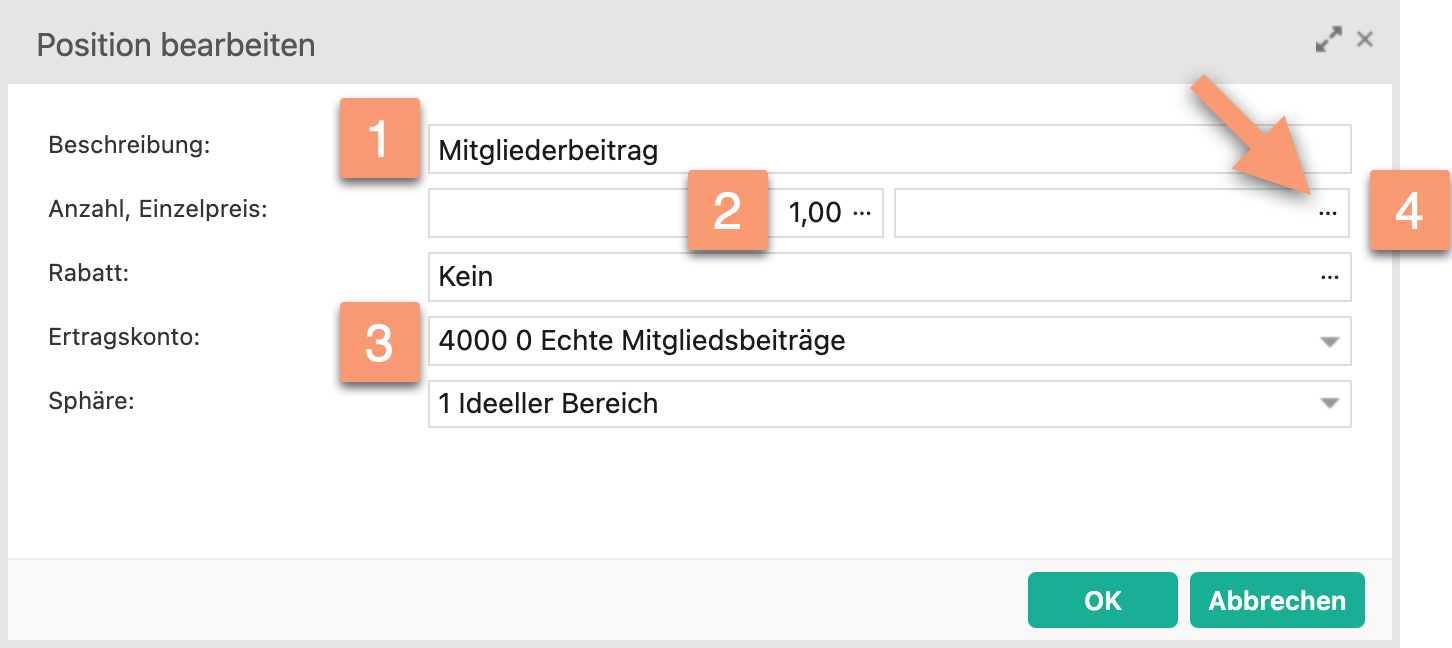
Tipp: Verwendest du oft dieselbe Position, zum Beispiel mit gleicher Beschreibung und gleichem Ertragskonto? Unter Einstellungen > Artikel kannst du sie als wiederverwendbaren Artikel speichern und beim nächsten Mal direkt auswählen.- Klicke auf die drei Punkte … beim Feld Einzelpreis (Markierung 4 im Bild oben). Es öffnet sich das Fenster Wert bearbeiten.
- Wähle die Option Aus Kontaktfeld und öffne über das Dreiecksymbol die Auswahlliste.
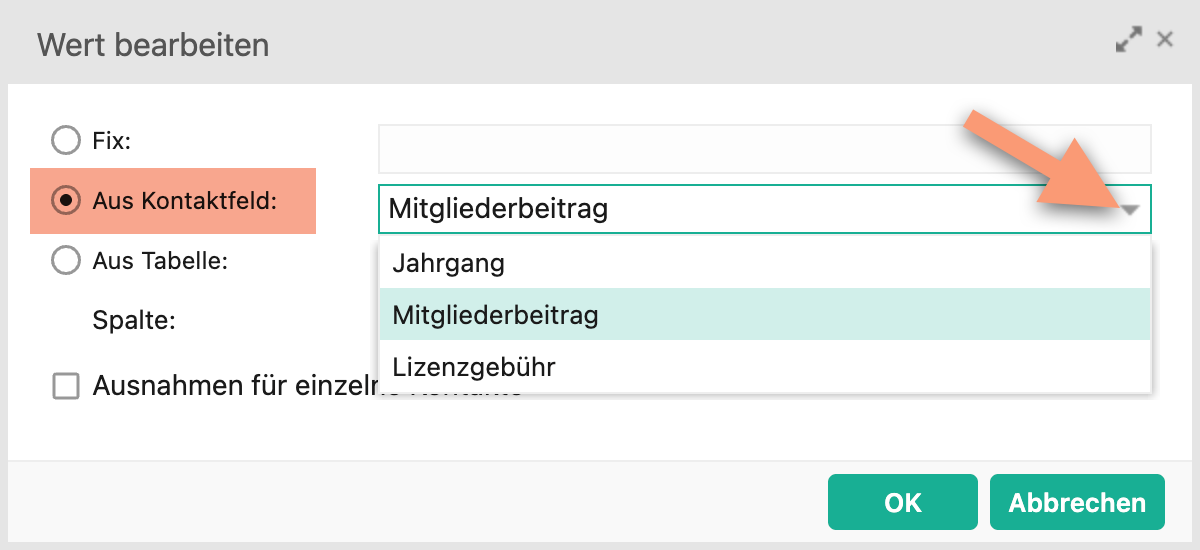
Hinweis: Im Dropdown erscheinen ausschliesslich Kontakt-Zusatzfelder vom Typ Zahl. Siehst du dein gewünschtes Feld nicht in der Liste, existiert entweder noch kein passendes Feld, oder es hat den falschen Typ. Wie du das prüfst, erfährst du weiter unten unter Warum sehe ich mein Kontaktfeld nicht in der Auswahl?.- Wähle dein Kontakt-Zusatzfeld aus und bestätige das Fenster Wert bearbeiten mit OK.
Tipp: Nicht nur der Einzelpreis, auch die Anzahl einer Rechnungsposition lässt sich automatisch befüllen, wahlweise aus einem Kontaktfeld oder aus einer ClubDesk-Tabelle. So lassen sich zum Beispiel Konsumationen im Vereinslokal automatisch verrechnen, indem die Anzahl aus einer Tabelle bezogen wird. Mehr dazu: Wie befülle ich die Anzahl einer Rechnungsposition automatisch mit einer ClubDesk-Tabelle? [Artikel folgt]- Beträgt der Einzelpreis dadurch teilweise 0.00, zum Beispiel weil das Kontaktfeld beim Empfänger leer ist, erscheint im Fenster Position bearbeiten zusätzlich die Checkbox Position automatisch entfernen, falls Betrag 0 – standardmässig aktiviert. Deaktiviere sie, falls die Position trotzdem mit Betrag 0 auf der Rechnung erscheinen soll.
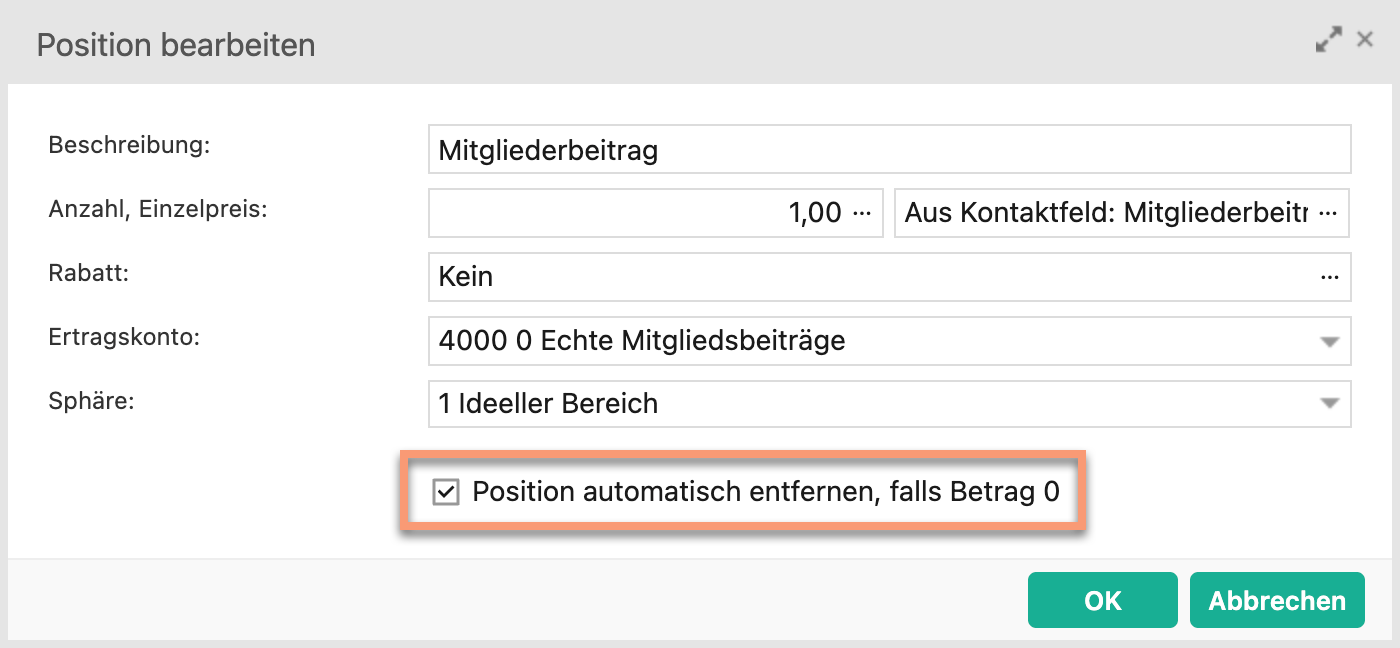
- Bestätige das Fenster Position bearbeiten mit OK.
- Solange die Rechnung noch nicht für die einzelnen Empfänger erstellt ist, zeigt die Positionsliste den Einzelpreis als Bereich mit min und max an, statt eines einzelnen Betrags. Das entspricht dem tiefsten und höchsten Wert, der aktuell im verknüpften Kontaktfeld über alle Empfänger dieser Rechnung hinterlegt ist. So erkennst du auf einen Blick, dass die Verknüpfung funktioniert, auch bevor die Rechnung pro Empfänger aufgeteilt wird.
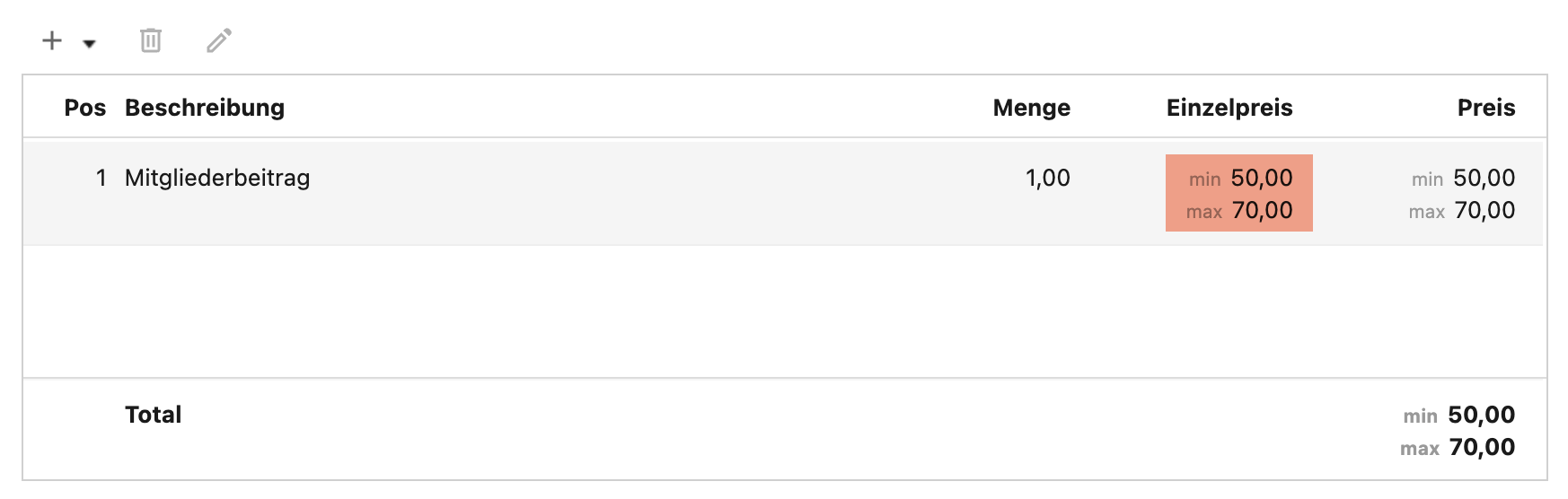
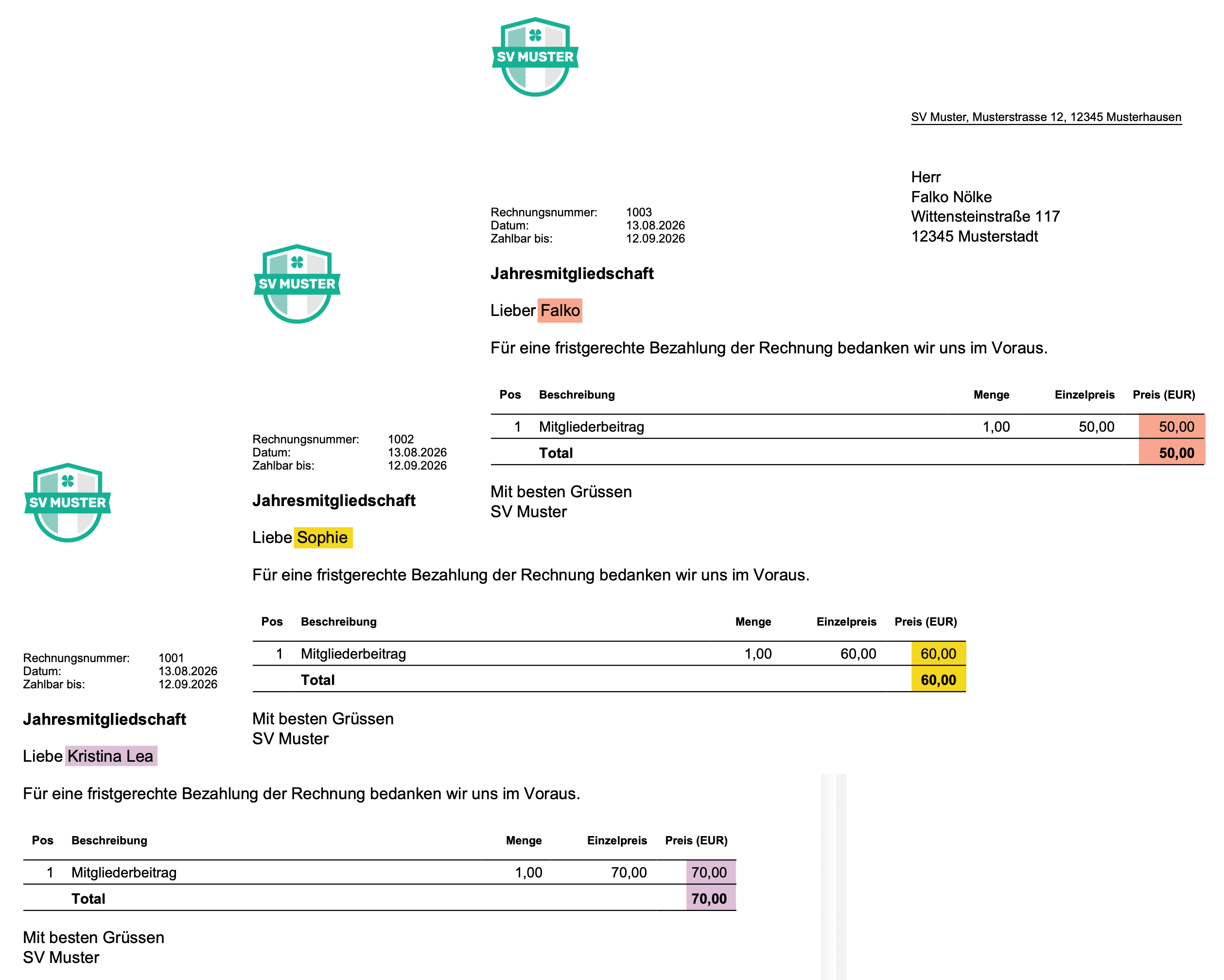
So sieht das Ergebnis für drei Empfänger aus:
Welche Fragen tauchen häufig zum individuellen Betrag pro Empfänger auf?
Warum sehe ich mein Kontaktfeld nicht in der Auswahl?
Im Dropdown erscheinen nur Kontakt-Zusatzfelder vom Typ Zahl. Hast du ein Feld angelegt, das aber nicht auftaucht, prüfe den Feld-Typ unter Einstellungen > Kontakt-Zusatzfelder. Felder vom Typ Text, Datum, Auswahl oder Ja/Nein lassen sich nicht verknüpfen.
Ich habe ein Text-Feld statt eines Zahl-Felds angelegt, wie gehe ich effizient vor?
Wird der Feld-Typ eines Kontakt-Zusatzfelds geändert, gehen die bestehenden Daten in diesem Feld verloren. Hast du das Feld bereits bei allen Empfängern befüllt, exportiere zuerst die vollständige Kontaktliste (alle Zeilen, alle Spalten). Ändere danach den Feld-Typ auf Zahl und importiere deine Daten anschliessend wieder ins Feld.
Wie kann ich Familienbeiträge verrechnen?
Bestimme eine Person als Empfänger der Familienrechnung und trage die Summe aller Familienbeiträge als Wert in deren Kontaktfeld ein. Hast du ein individuelles Szenario, das sich so nicht abbilden lässt? Über das Wunschformular kannst du es uns mitteilen, damit wir es bei der Weiterentwicklung von ClubDesk berücksichtigen können.
Kann ich den Zeitpunkt der Rechnungsstellung automatisieren?
Nein. Das Stellen einer Rechnung ist in ClubDesk immer ein manueller Schritt, eine automatisierte Rechnungsstellung zu einem bestimmten Zeitpunkt gibt es bisher nicht.
Weiterführende Artikel
- Wie erstelle ich ein Kontakt-Zusatzfeld mit dem richtigen Feld-Typ?
- Wie kann ich in ClubDesk Daten von mehreren Mitgliedern gleichzeitig ändern?
- Wie importiere ich Mitgliederdaten in ClubDesk?
- Wie erstelle ich Rechnungen für Mitglieder und Kontakte?
- Wie befülle ich die Anzahl einer Rechnungsposition automatisch mit einer ClubDesk-Tabelle? [Artikel folgt]
War dieser Artikel hilfreich?
Das ist großartig!
Vielen Dank für das Feedback
Leider konnten wir nicht helfen
Vielen Dank für das Feedback
Feedback gesendet
Wir wissen Ihre Bemühungen zu schätzen und werden versuchen, den Artikel zu korrigieren